在日常使用電腦時(shí),我們有時(shí)會(huì)遇到一個(gè)令人困惑的情況:電腦網(wǎng)卡接口旁邊的網(wǎng)絡(luò)指示燈(通常為綠色或橙色)正常閃爍或常亮,表明物理線路連接正常,但電腦卻無法訪問互聯(lián)網(wǎng)。這種情況表明問題通常不在物理連接層面,而在于更上層的網(wǎng)絡(luò)配置或外部環(huán)境。本文將系統(tǒng)性地分析可能的原因,并提供一套清晰的排查與解決方法。
一、 故障原因深度分析
當(dāng)網(wǎng)線指示燈亮起,僅能證明網(wǎng)線本身、電腦網(wǎng)卡接口和路由器/交換機(jī)對(duì)應(yīng)的端口在物理層是連通的(即第1層,物理層正常)。無法上網(wǎng)則說明數(shù)據(jù)在更高層(如網(wǎng)絡(luò)層、應(yīng)用層)的傳輸出現(xiàn)了問題。主要原因可歸納為以下幾類:
- IP地址配置問題(最常見):
- 未獲取到有效IP地址:電腦設(shè)置為自動(dòng)獲取IP(DHCP),但路由器DHCP服務(wù)器未響應(yīng)或地址池耗盡,導(dǎo)致電腦獲得一個(gè)以“169.254”開頭的無效IP(APIPA地址)。
- IP地址沖突:局域網(wǎng)內(nèi)另一臺(tái)設(shè)備手動(dòng)設(shè)置了與您電腦相同的IP地址。
- 手動(dòng)配置錯(cuò)誤:如果您手動(dòng)設(shè)置了IP地址、子網(wǎng)掩碼、網(wǎng)關(guān)或DNS,其中任何一項(xiàng)填寫錯(cuò)誤都會(huì)導(dǎo)致無法上網(wǎng)。
- DNS服務(wù)器問題:
- DNS(域名系統(tǒng))負(fù)責(zé)將網(wǎng)址(如www.baidu.com)轉(zhuǎn)換為IP地址。如果DNS服務(wù)器設(shè)置錯(cuò)誤、不可用或網(wǎng)絡(luò)延遲過高,電腦將無法解析域名,表現(xiàn)為能登錄QQ(使用IP直連)但打不開網(wǎng)頁。
- 路由器/光貓問題:
- 路由器未成功撥號(hào)或WAN口故障:路由器未能成功連接到互聯(lián)網(wǎng)服務(wù)提供商(ISP)。
- 路由器設(shè)置不當(dāng):可能開啟了IP/MAC地址過濾、防火墻規(guī)則過于嚴(yán)格,或DHCP功能被意外關(guān)閉。
- 設(shè)備過熱或死機(jī):路由器/光貓長時(shí)間運(yùn)行后可能不穩(wěn)定。
- 操作系統(tǒng)或軟件問題:
- 網(wǎng)卡驅(qū)動(dòng)程序異常:驅(qū)動(dòng)程序損壞、過期或與系統(tǒng)不兼容。
- 系統(tǒng)網(wǎng)絡(luò)組件故障:TCP/IP協(xié)議棧損壞。
- 第三方軟件干擾:安全軟件(防火墻、殺毒軟件)或網(wǎng)絡(luò)加速器/代理軟件的錯(cuò)誤配置可能阻塞了正常網(wǎng)絡(luò)連接。
- 外部網(wǎng)絡(luò)問題:
- ISP服務(wù)故障:寬帶欠費(fèi)、區(qū)域線路檢修或運(yùn)營商服務(wù)器出現(xiàn)問題。
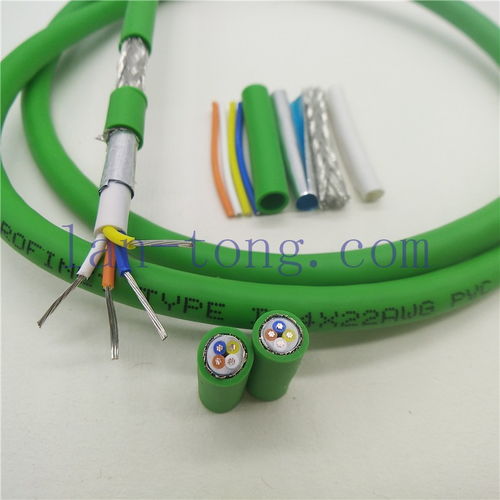
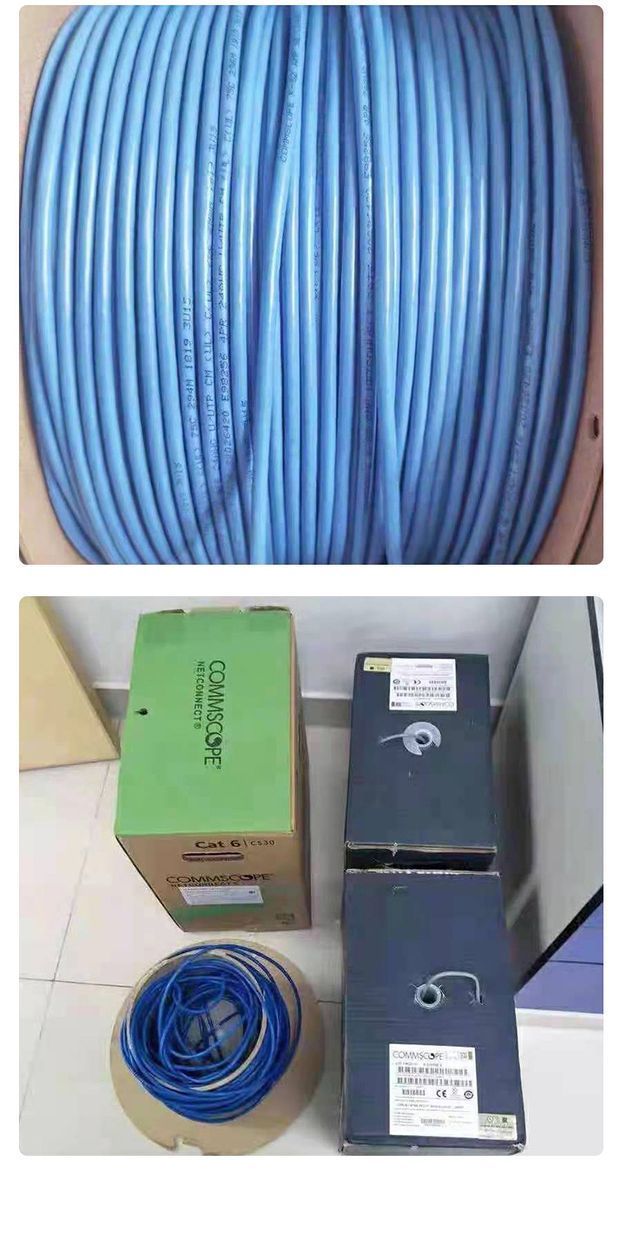
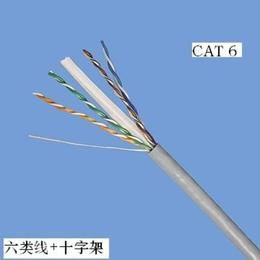
- 網(wǎng)線質(zhì)量問題:雖然能建立物理連接,但線纜內(nèi)部芯線接觸不良或抗干擾能力差,導(dǎo)致數(shù)據(jù)包大量丟失,影響高層通信。
二、 系統(tǒng)化排查與解決步驟
請(qǐng)遵循“由內(nèi)到外,由軟到硬”的順序進(jìn)行排查:
第一步:檢查本機(jī)網(wǎng)絡(luò)配置與狀態(tài)
1. 重啟與基礎(chǔ)檢查:簡單而有效的方法是先重啟電腦和路由器/光貓。確保電腦的Wi-Fi是關(guān)閉狀態(tài),避免無線網(wǎng)絡(luò)優(yōu)先于有線連接。
2. 查看IP地址:
* 在Windows中,打開命令提示符(CMD),輸入 ipconfig 并回車。
- 查看“以太網(wǎng)適配器”或“本地連接”下的信息。重點(diǎn)確認(rèn):
- IPv4地址:是否為正常的局域網(wǎng)地址(如192.168.1.xxx, 10.0.0.xxx)?如果是169.254.x.x,說明自動(dòng)獲取IP失敗。
- 默認(rèn)網(wǎng)關(guān):是否指向您的路由器地址(通常為192.168.1.1或192.168.0.1)?
- DNS服務(wù)器:是否有地址?
- 嘗試更新IP:在CMD中依次輸入以下命令并回車:
ipconfig /release(釋放當(dāng)前IP)
ipconfig /renew(重新獲取IP)
ipconfig /flushdns(清除DNS緩存)
- 網(wǎng)絡(luò)診斷:使用系統(tǒng)自帶的網(wǎng)絡(luò)疑難解答(右鍵點(diǎn)擊網(wǎng)絡(luò)圖標(biāo)選擇),它能自動(dòng)檢測并修復(fù)一些常見配置問題。
第二步:排查連接與設(shè)備問題
1. 更換端口與網(wǎng)線:將電腦的網(wǎng)線換到路由器的另一個(gè)LAN口試試。如果可能,更換一根已知良好的網(wǎng)線,以排除線纜質(zhì)量故障。
2. 檢查路由器/光貓:
* 觀察路由器WAN口指示燈是否正常(常亮或規(guī)律閃爍)。
- 嘗試用另一臺(tái)設(shè)備連接同一路由器,看是否能上網(wǎng),以確定問題是否局限于您的電腦。
- 登錄路由器管理界面(通過瀏覽器輸入網(wǎng)關(guān)地址),檢查WAN口狀態(tài)是否顯示“已連接”,以及是否有錯(cuò)誤提示(如“PPPoE撥號(hào)失敗”)。
第三步:深入軟件與驅(qū)動(dòng)排查
1. 重置網(wǎng)絡(luò)協(xié)議棧:在CMD中(以管理員身份運(yùn)行)輸入 netsh winsock reset 并回車,然后重啟電腦。此命令可以重置網(wǎng)絡(luò)核心組件。
2. 檢查并更新網(wǎng)卡驅(qū)動(dòng):
* 打開設(shè)備管理器,找到“網(wǎng)絡(luò)適配器”,展開后右鍵點(diǎn)擊您的有線網(wǎng)卡,選擇“更新驅(qū)動(dòng)程序”。
- 或者,可以先“禁用設(shè)備”,稍等片刻后再“啟用設(shè)備”,以重新加載驅(qū)動(dòng)。
- 暫時(shí)禁用第三方軟件:暫時(shí)關(guān)閉防火墻、殺毒軟件或任何VPN/代理軟件,測試網(wǎng)絡(luò)是否恢復(fù)。
第四步:聯(lián)系外部支持
如果以上所有步驟均無效,且確認(rèn)其他設(shè)備也無法通過該路由器上網(wǎng),則問題可能出在外部。
- 聯(lián)系您的網(wǎng)絡(luò)服務(wù)提供商(ISP):咨詢是否區(qū)域線路故障、賬戶是否欠費(fèi)。
- 考慮硬件故障:雖然指示燈亮,但電腦網(wǎng)卡或路由器端口仍有可能存在隱性硬件故障,需要專業(yè)檢測或更換設(shè)備。
三、 連接方法要點(diǎn)重申
確保物理連接正確是基礎(chǔ):
- 將網(wǎng)線一端牢固插入電腦網(wǎng)卡RJ-45接口,直到聽到“咔嗒”聲。
- 將網(wǎng)線另一端插入路由器或交換機(jī)的LAN口(通常為黃色口),而非WAN口(通常為藍(lán)色口,用于連接光貓)。如果是直接連接光貓,則插入其LAN口。
- 觀察指示燈,正常情況下一盞燈常亮(連接狀態(tài)),另一盞燈閃爍(數(shù)據(jù)活動(dòng))。
通過以上層層遞進(jìn)的排查,絕大多數(shù)因網(wǎng)線連接指示燈亮卻無法上網(wǎng)的問題都能得到定位和解決。關(guān)鍵在于耐心地、系統(tǒng)性地排除每一個(gè)可能的故障點(diǎn)。